环境配置
在本小节中,我们会带领同学们完成实验环境配置。配置实验环境主要分为以下两种方式:
- 在线平台(推荐使用):通过网页开启云端编译器开发环境,无需手动配置实验环境
- 软件安装:基于项目提供的 Docker 镜像或手动安装依赖库在本地完成环境配置
在线平台
YatCC 为同学们提供了便捷的在线开发平台,同学们只需在浏览器中打开网页即可开启实验并享受平台提供的 AI 服务,无需进行繁琐的容器配置和依赖库安装。下面我们将展示在线开发平台的使用流程。
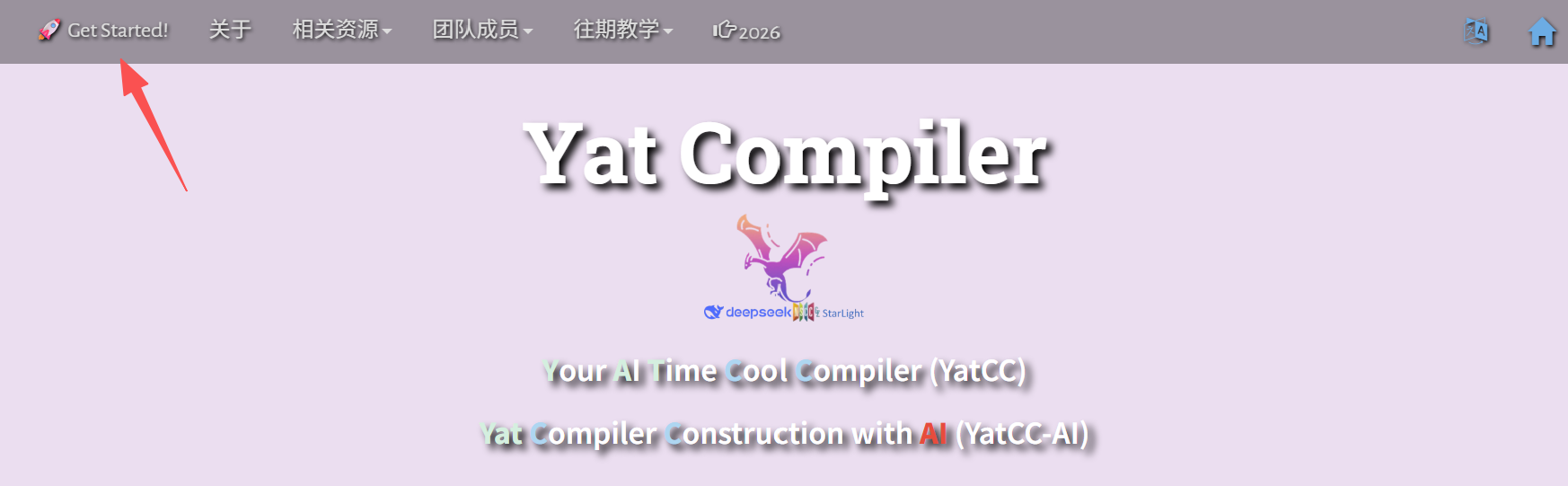
- 在浏览器中进入
https://yatcc-ai.com网站,点击网站左上角的 Get Started! 图标
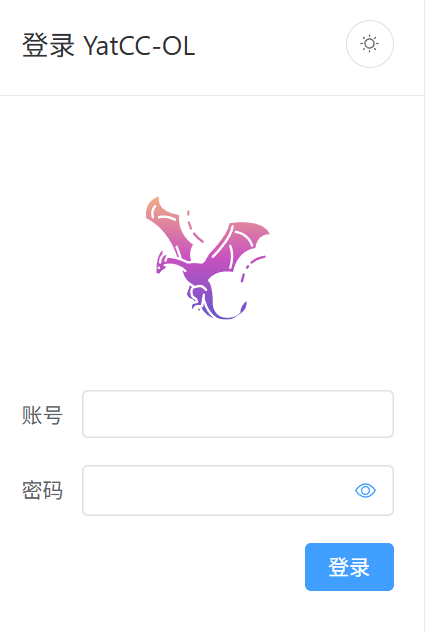
- 输入学生学号与密码(默认为
Hello!+学号),点击登录键。注意这里是英文感叹号。
- 我们已经为大家创建好了一个名为“yatcc-2026”的容器,初始为停止状态

若登录后服务容器列表为空或无法启动,请联系助教。
- 复制访问密钥,选中容器点击启动(同步状态有延迟,等待几秒后手动点击刷新按钮即可看到容器状态为运行中)。
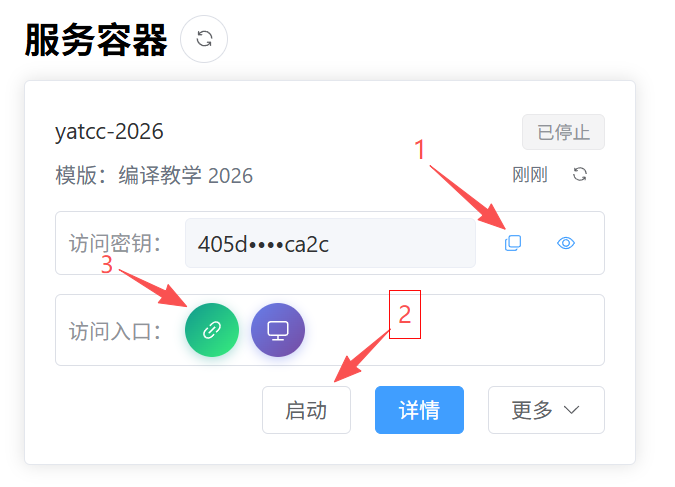
如果出现未响应或错误提示,请等待若干分钟后重试
启动成功后,点击绿色的 Web 平台访问入口,粘贴刚刚复制的访问密钥,进入平台
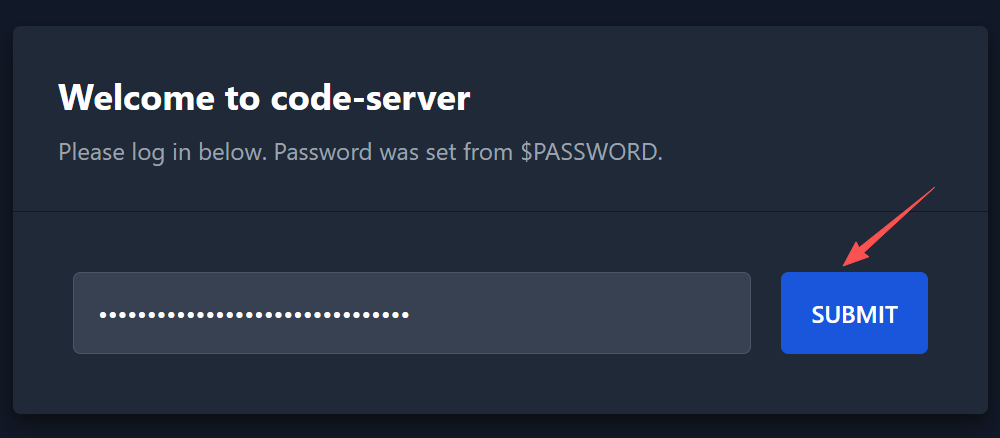
- 成功进入云端代码空间,接下来开始实验环境配置
 1. 实验仓库我们已经为大家预先拉取了实验仓库,若大家可以看到实验仓库,请继续
配置 Cmake 工具链
1. 实验仓库我们已经为大家预先拉取了实验仓库,若大家可以看到实验仓库,请继续
配置 Cmake 工具链
  若进入容器后发现 /YatCC 目录为空,请按 `Ctrl` + `~`
  键唤出终端,手动执行以下命令

  ```bash
  cd /YatCC     # 切换到工作目录
  git pull origin main
  ```

  成功拉取后,大家可以在左侧目录看到 YatCC 仓库
-
配置 Cmake 工具链
在左侧目录中找到
CmakeLists.txt,点击后会自动弹出 Toolchain 的配置窗口: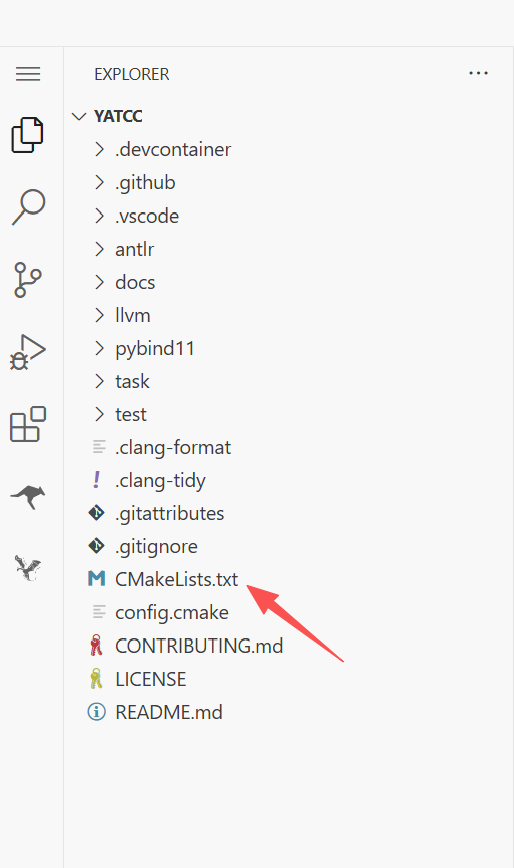
若没有自动弹出配置窗口,点击左侧扩展栏的 Cmake 扩展,点击 Select a Kit 按钮后会弹出配置窗口

配置 Toolchain,选择最底下的
GCC 13.3.0 x86_64-Linux-gnu选项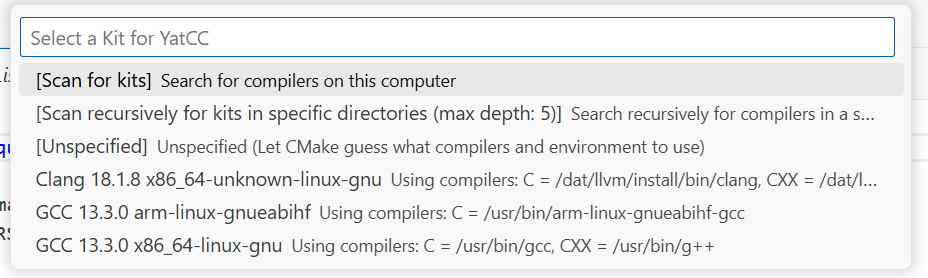
看到两个
done说明配置成功
-
配置 Roo Code 参考 AI Agent 小节中关于 Roo Code 的配置方法,选择在线平台提供的体验 URL 和体验 Key 进行配置。
-
退出实验时,请点击服务容器的停止按键,避免平台计算资源浪费

软件安装
以下安装文档面向有本地安装环境需求的同学。如果你使用了在线开发平台,可以跳过这一部分。
为了尽可能地还原同学们环境配置的过程,这里采用一台从来没有进行过开发的新电脑进行演示。由于本实验需要配置 Docker 容器以及实验相关的编译工具,建议同学们预留
20 GB 的硬盘空间,以便下载安装所需软件。若硬盘空间不足,建议同学们选择
可选方案 3
进行配置。由于大部分同学都是使用 Windows 电脑进行开发,所以这里采用 Windows11 系统进行演示。首先需要同学们下载并安装以下三种软件。由于 Windows 系统下 Docker 的正常使用需要 WSL 环境,所以请同学们在安装 Docker 之前先安装 WSL。(对于使用 Linux 系统和 MacOS 系统的同学而言,只需要跳过 WSL 的安装即可)。
需要安装的软件如下:
- WSL2
- git
- Docker(可选)
- VSCode
WSL2 安装
WSL 是 Windows Subsystem for Linux 的简称,它是微软在 Windows 操作系统上提供的一个功能,允许用户在 Windows 环境下运行 Linux 应用程序和命令行工具。简单来说,它让你可以在 Windows 系统中享受到 Linux 的强大功能。这里我们需要安装 WSL2,由于 WSL1 与 WSL2 采用不同架构,如果使用 WSL1,Docker 引擎将无法在 WSL 内运行。
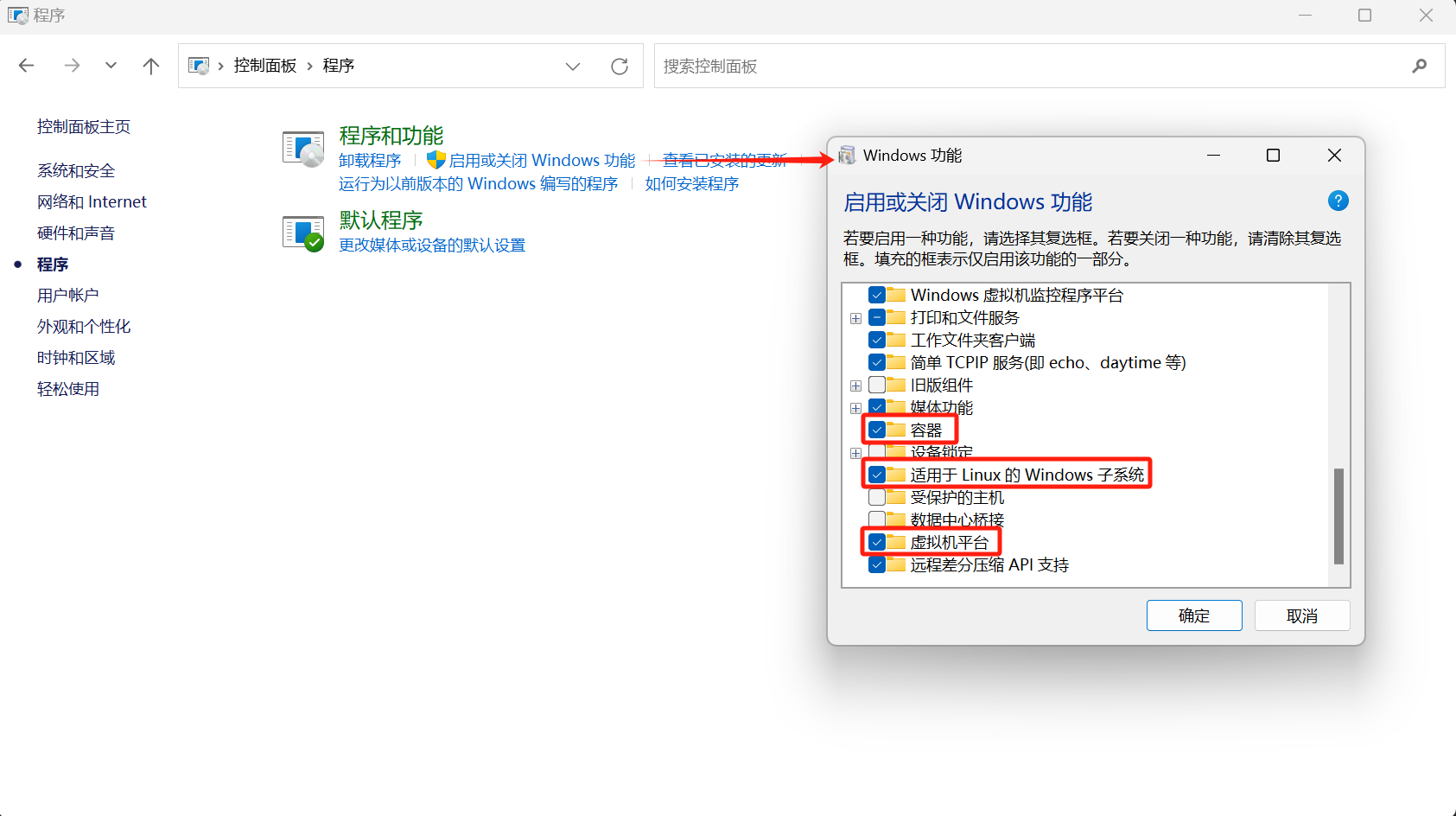
首先同学们需要打开“控制面板〉程序〉启动或关闭 Windows 功能”,开启“容器”(Windows 11 特有)、“适用于 Linux 的 Windows 子系统”、“虚拟机平台”这三个功能。
接著用管理员权限打开终端命令行,在其中输入以下代码,等待其安装即可。已安装 WSL 的同学请检查安装的 WSL 版本是否为 2,使用 WSL1 的同学需自行将版本升级,或创建一个新的 WSL2 系统。
wsl -l -v                       # 列举所有已安装的 Linux 系统
wsl --set-default-version 2     # 设置 WSL 默认版本号为2
wsl --install -d Ubuntu         # 安装 Ubuntu 系统
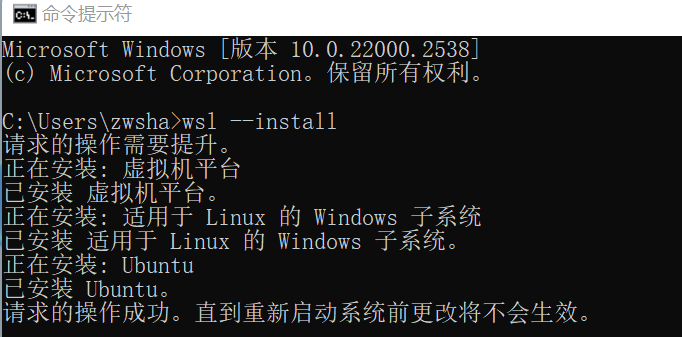
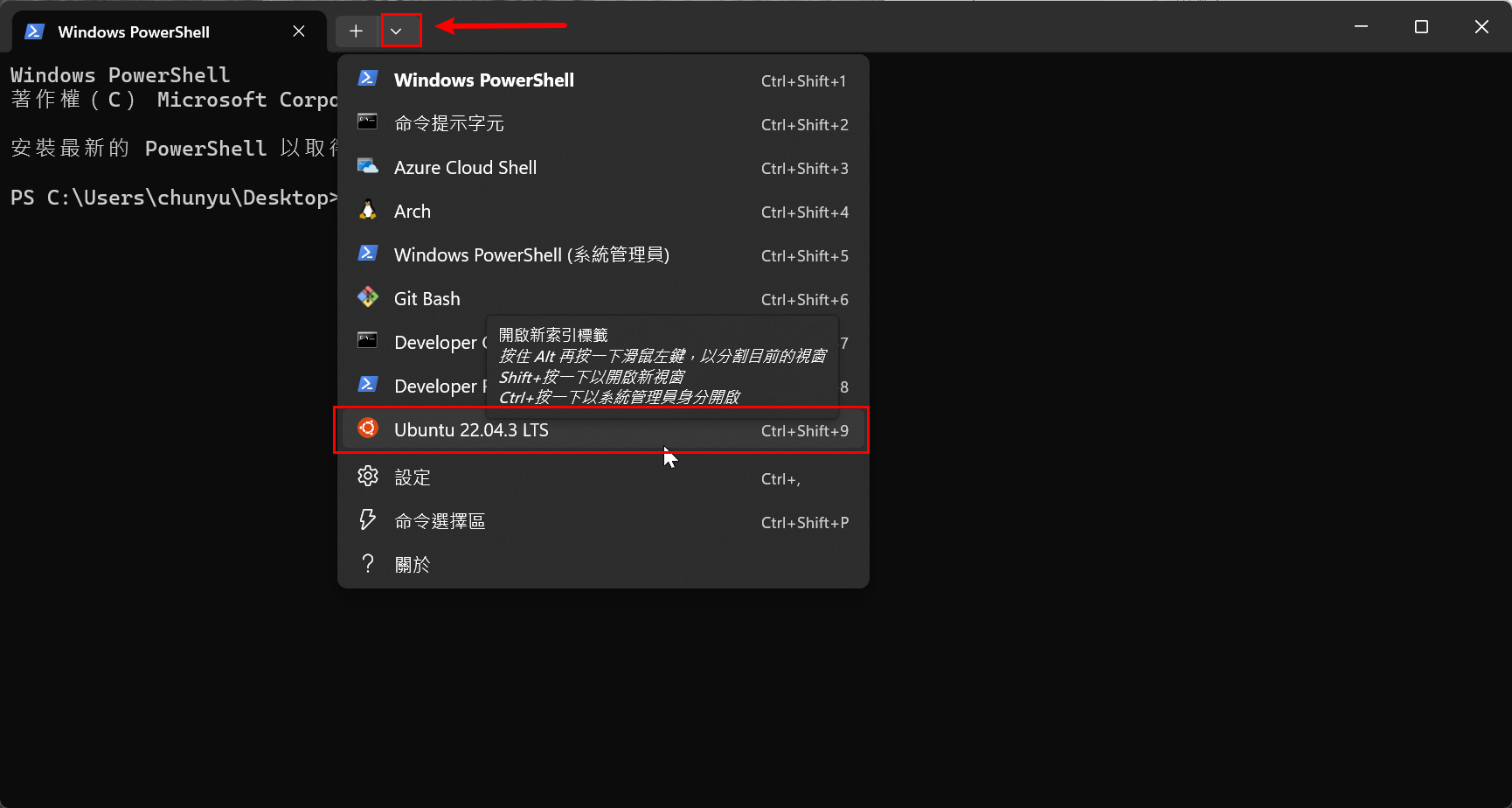
打开 Windows 终端机,在页签的右边有个下拉选单,点击后会出现刚才安装的 Ubuntu 系统,再点击就会在 WSL2 开启终端了。
git 安装
其次是 git 的安装,git 是一个开源的分布式版本控制系统,用于有效地处理从小到大的项目版本管理。同学们直接在 官方网站 下载,并进行图形界面的安装即可。
Docker 安装
Docker 可以将代码、运行所需的运行时、系统工具和库进行打包成镜像。助教们已经将实验所需的开发环境打包成镜像,这可以使得同学进行实验代码开发的环境和我们助教开发实验时保持一致,减少了同学们环境配置的繁琐操作。如果同学们使用 可选方案 1 进行环境配置,就必须安装 Docker 才能启用 Dev Containers 功能。
在 Windows 有两种 Docker 安装方式,第一种是直接在 Docker 官网 下载 Docker Desktop,并进行图形界面的安装即可;第二种是在 WSL2 中的 Ubuntu 安装 Docker 引擎,同学们可以在命令行输入下面命令安装,或是参阅 Docker 官方文档 进行安装。
# 导入 Docker 官方仓库 GPG 密钥:
sudo apt-get update
sudo apt-get install ca-certificates curl
sudo install -m 0755 -d /etc/apt/keyrings
sudo curl -fsSL https://download.docker.com/Linux/ubuntu/gpg -o /etc/apt/keyrings/docker.asc
sudo chmod a+r /etc/apt/keyrings/docker.asc

# 添加 Docker 仓库到 Apt 源:
echo \
  "deb [arch=$(dpkg --print-architecture) signed-by=/etc/apt/keyrings/docker.asc] https://download.docker.com/Linux/ubuntu \
  $(. /etc/os-release && echo "$VERSION_CODENAME") stable" | \
  sudo tee /etc/apt/sources.list.d/docker.list > /dev/null
sudo apt-get update

# 安装 Docker
sudo apt-get install docker-ce docker-ce-cli containerd.io docker-buildx-plugin docker-compose-plugin
上面两种方式的区别在于 docker
命令的作用域不同,第一种方法可以直接在 Windows 命令行使用 docker
指令,第二种需要在 WSL2 命令行才能使用 docker 指令。
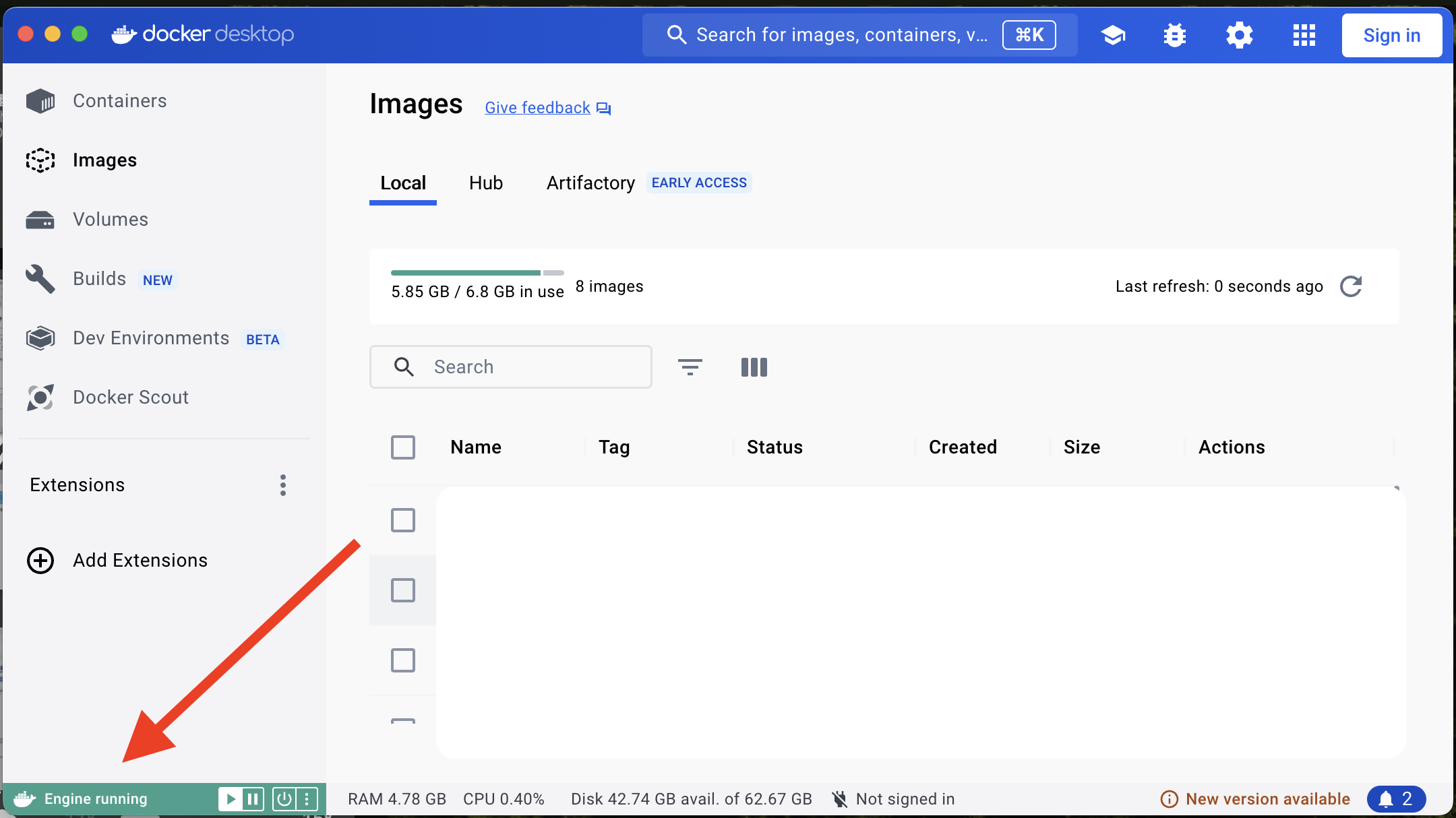
在同学们安装好 Docker 之后,可以通过 Docker 的图形化界面来确认 Docker 服务的启动状态
VSCode 安装
最后是 VSCode 的安装,VSCode 是一款可以安装多种强大插件的开源代码编辑器,如果同学们选择 VSCode 作为本次实验的代码编辑器,助教提前设计好的工作流将大幅提升你的开发效率。如果同学们选择其他代码编辑器将不能享受到这样的福利。VSCode 直接在 官方网站 下载,并进行图形界面的安装即可.
可选方案 1 ⸺ Dev Containers 自动配置(需安装 Docker)
此章节的步骤分为两种,取决于同学们前面 安装 Docker 的方式,如采用第一种方式安装 Docker 的同学,请看 从 Windows 启动 Dev Containers,如果是用第二种方式安装 Docker 的同学,请跳至 从 WSL2 启动 Dev Containers 继续操作。
从 Windows 启动 Dev Containers
同学们首先需要从 https://github.com/arcsysu/YatCC 代码仓库中下载代码(使用
git clone
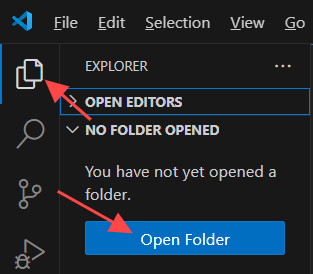
或手动下载 zip 包)。下载后打开 VSCode 代码编辑器,并打开下载好的代码文件夹。
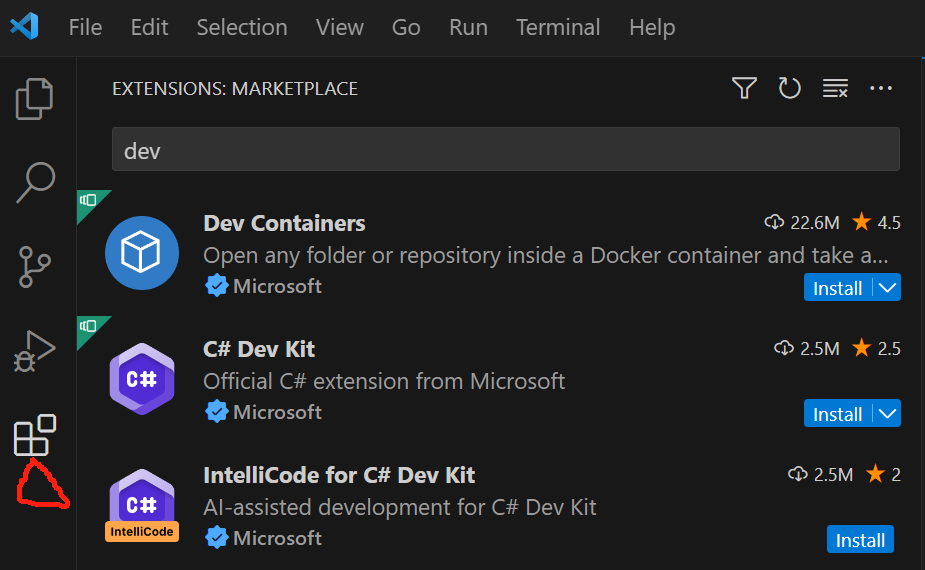
在 VSCode 中点击下图红色三角形所示的按钮,进入到插件管理界面搜寻
Dev Containers 进行插件安装。
请同学们确保 Docker 服务处于启动状态后,请点击 VSCode 左下角的红色箭头所指的齿轮,然后再点击另外红色箭头所指的按钮打开命令面板,或使用快捷键
Ctrl + Shift + P 唤出命令面板。

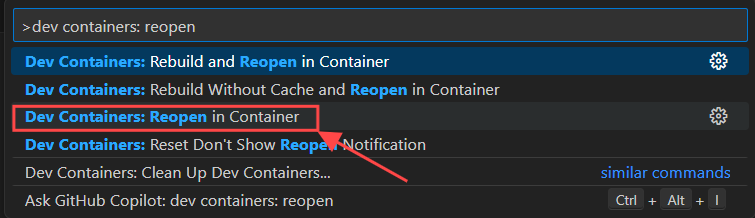
此时在 VSCode 的顶部居中位置会出现如下图所示的内容,请同学们在出现的搜索栏中输入
Dev Containers 关键词,然后大家需要点击下图红色三角形所示的按钮
Dev Containers: Reopen in Container。该操作表示将当前文件夹(YatCC 代码仓库)以容器的形式打开并自动进行容器环境配置。
此时 VSCode 便会自动开始实验环境的搭建与配置。点击右下角的 show log 即可观察环境配置进度,
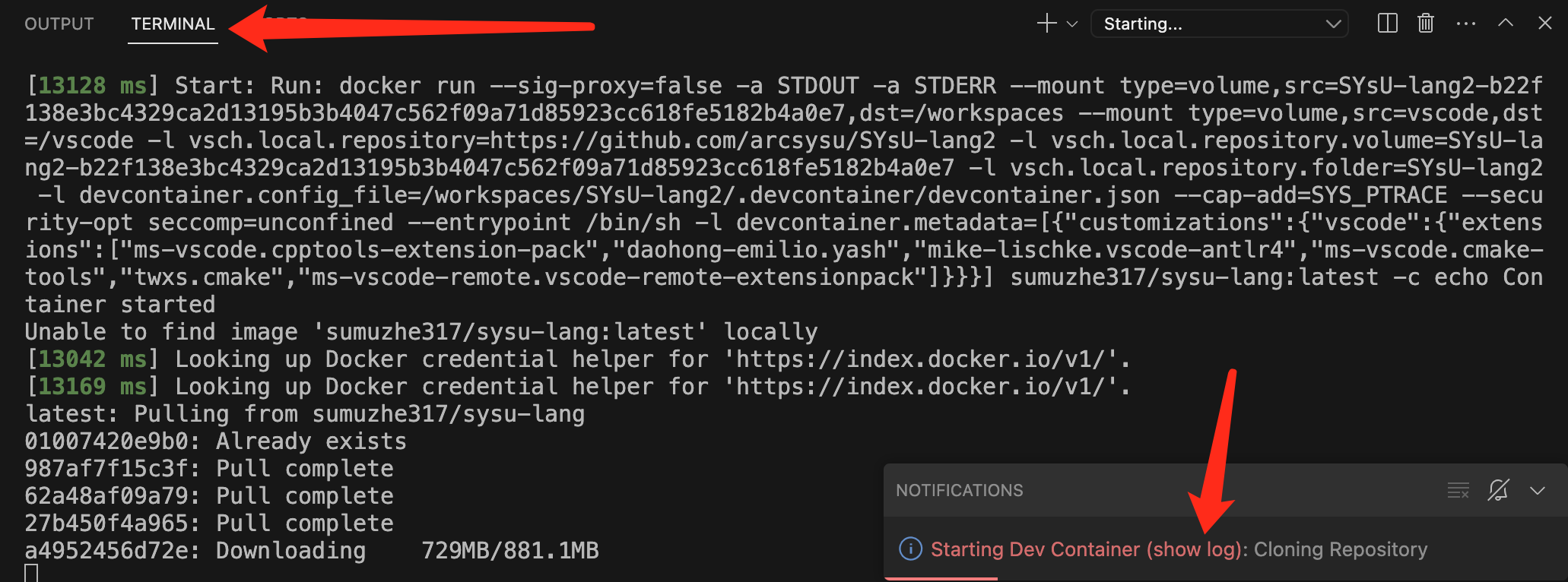
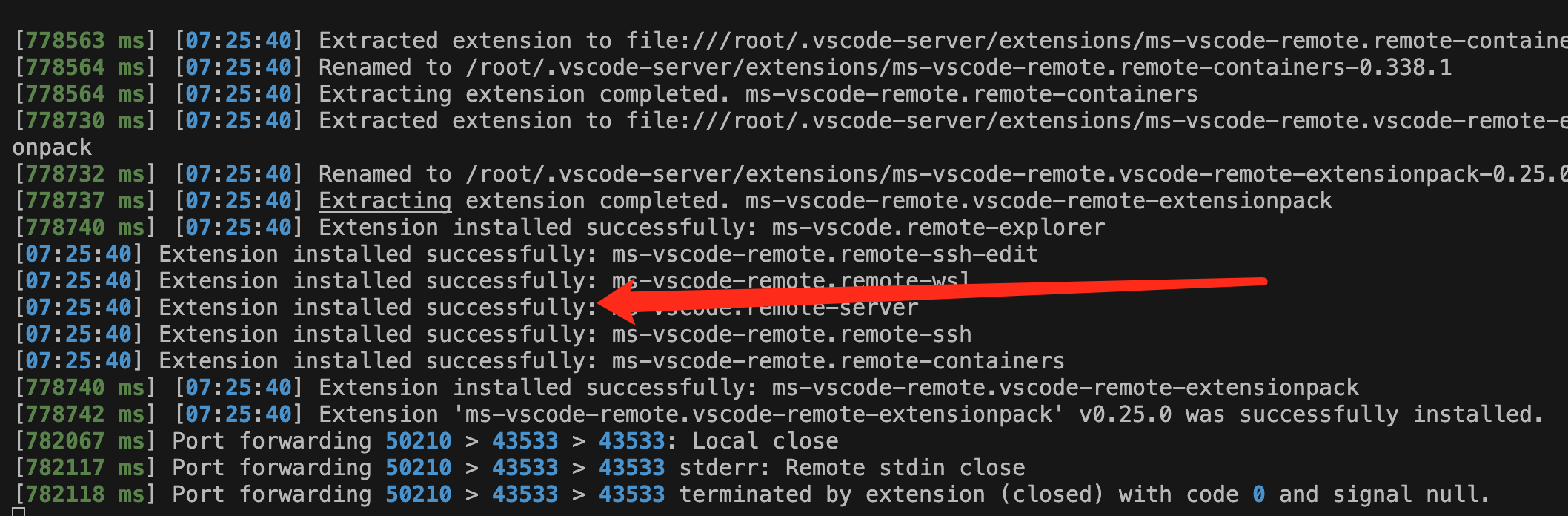
待同学们观察到上图所示的进度条达到 100%或者消失,并且出现如下图所示的界面。使用 Dev Containers 进行自动构建的环境的操作就完成了。
如果顺利的话,VSCode 的顶部还会弹出如图所示的窗口来提示同学们选择项目所示的编译器,请同学们选择箭头所示的 GCC 13 即可。

若 YatCC 实验团队更新实验镜像,同学们需要在命令行终端中手动更新镜像并重新构建容器:
# 查看当前正在运行的容器
docker ps

# 删除基于旧镜像构建的容器(容器ID在 docker ps 中返回)
docker rm a88076318069

# 查看镜像
docker images

# 删除旧容器(镜像ID在 docker images 中返回)
docker rmi db0053e9d7eb
成功删除旧容器与镜像后重新按照本节方法创建 Dev Containers 容器即可。
从 WSL2 启动 Dev Containers
同学们如果使用第二种方式安装 Docker,配置步骤会稍显不同。首先我们需要打开 Windows 终端机进入 WSL2 命令行界面。
在命令行中输入下面命令把实验仓库源码 clone 下来。
git clone git@github.com:arcsysu/YatCC.git
此时当前目录下会多一个 YatCC 目录,命令行输入 code YatCC
用 VSCode 开启该目录。

从 WSL 打开 YatCC 仓库后,后续操作与 从 Windows 启动 Dev Containers 相同。
注意事项
- 在配置 Dev
Containers 环境时,我们要避免在 Windows 环境下直接克隆仓库或使用网站下载仓库代码,然后直接在 VSCode 选择
Dev Containers: Reopen in Container进行搭建。由于 Windows 文件系统性能不如 Linux 文件系统,这种做法会导致容器和代码文件处于不同的操作系统中,在执行命令时产生巨大的性能开销。建议使用上文所述的Dev Containers: Clone Repository in Container Volume选项,让 VSCode 帮助我们自动下载仓库代码并安装容器。 - 在搭建 Dev Containers 时若出现网络问题,请检查本机(包括 WSL2)代理是否开启以及 git 代理是否配置,并尝试在打开/关闭代理后重新搭建。
可选方案 2 ⸺ 命令行手动配置(使用 Docker)
首先请同学们启动 VSCode 软件,并安装 Dev Container 插件
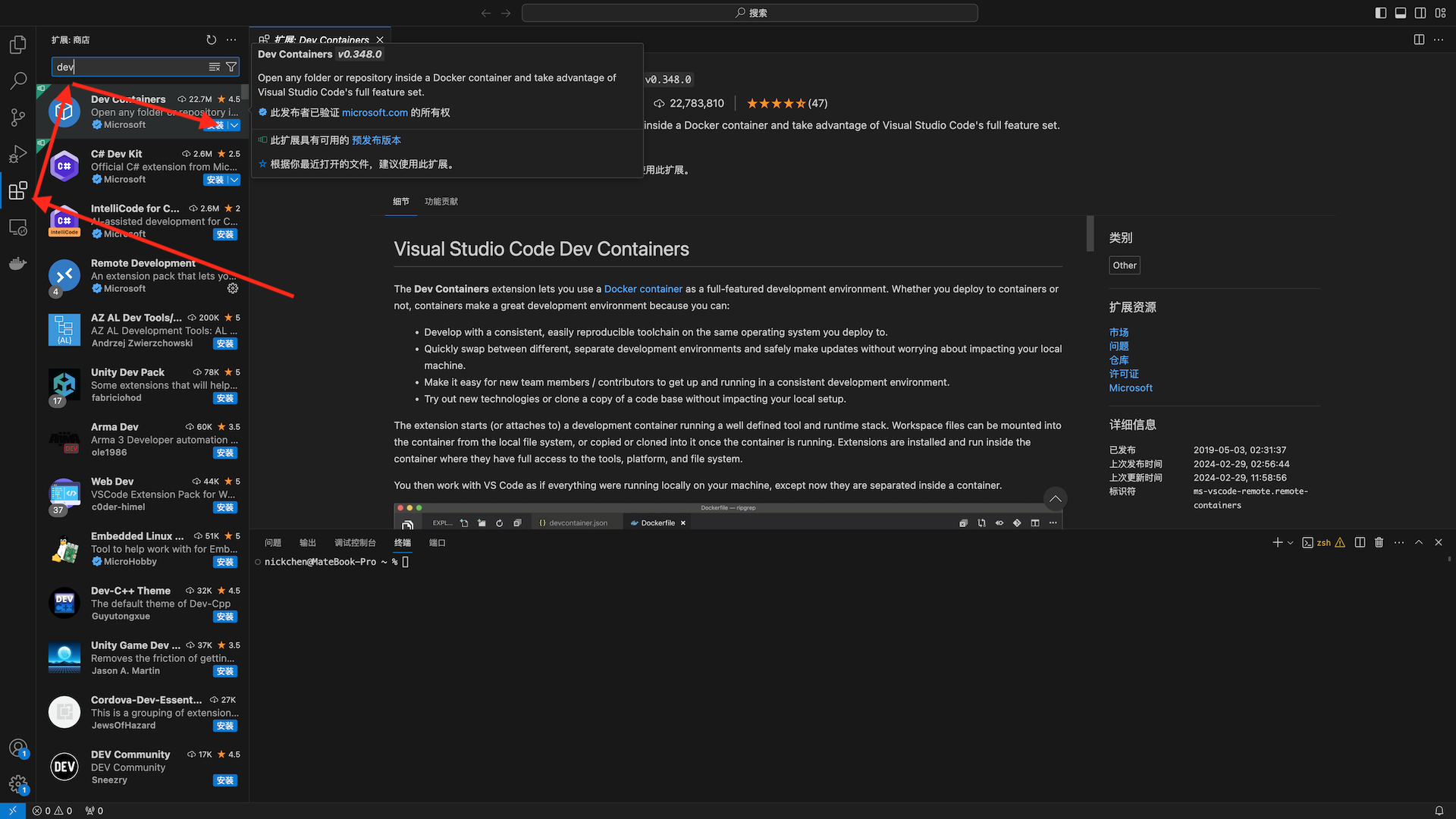
点击下图所示的按钮新建一个命令行终端。

如果同学们使用的是 Windows 系统,在这里需要输入以下命令进入 WSL,如果使用的是 Mac 系统或者是 Linux 系统可以直接进行后续步骤。
wsl
接下来,为避免软件版本冲突以及影响同学们的系统环境,推荐同学们在 docker 内进行本实验环境配置。
同学们可以先通过 Docker Desktop 来确认 Docker 服务的启动状态
如果确认 Docker 已经是运行状态则可以进行下一步操作。在命令行窗口输入以下命令进行 Ubuntu 镜像的拉取。
docker pull ubuntu:22.04
出现以下输出字样则代表镜像拉取已经完成:

之后,我们需要将拉取下来的 Ubuntu 镜像实例化为一个容器,并在容器内进行实验环境的配置。
docker run -it --name labdemo ubuntu:22.04
# docker run是运行 Docker 容器的命令
# -it 是两个选项的结合。-i 表示交互式操作,允许用户与容器进行交互,-t 表示分配一个伪终端(pseudo-TTY)。这使得用户可以在容器内执行命令,并且能够与命令行进行交互。
# --name labdemo表示将运行的容器命名为 labdemo
当同学们在命令行看到 root@xx 等字样时意味着成功将镜像实例化为了容器

之后,请使用 Dev Container
插件将 VSCode 连入容器,如果遇到“容器未在运行”的问题,在弹出窗口或者
docker desktop 启动容器便可。
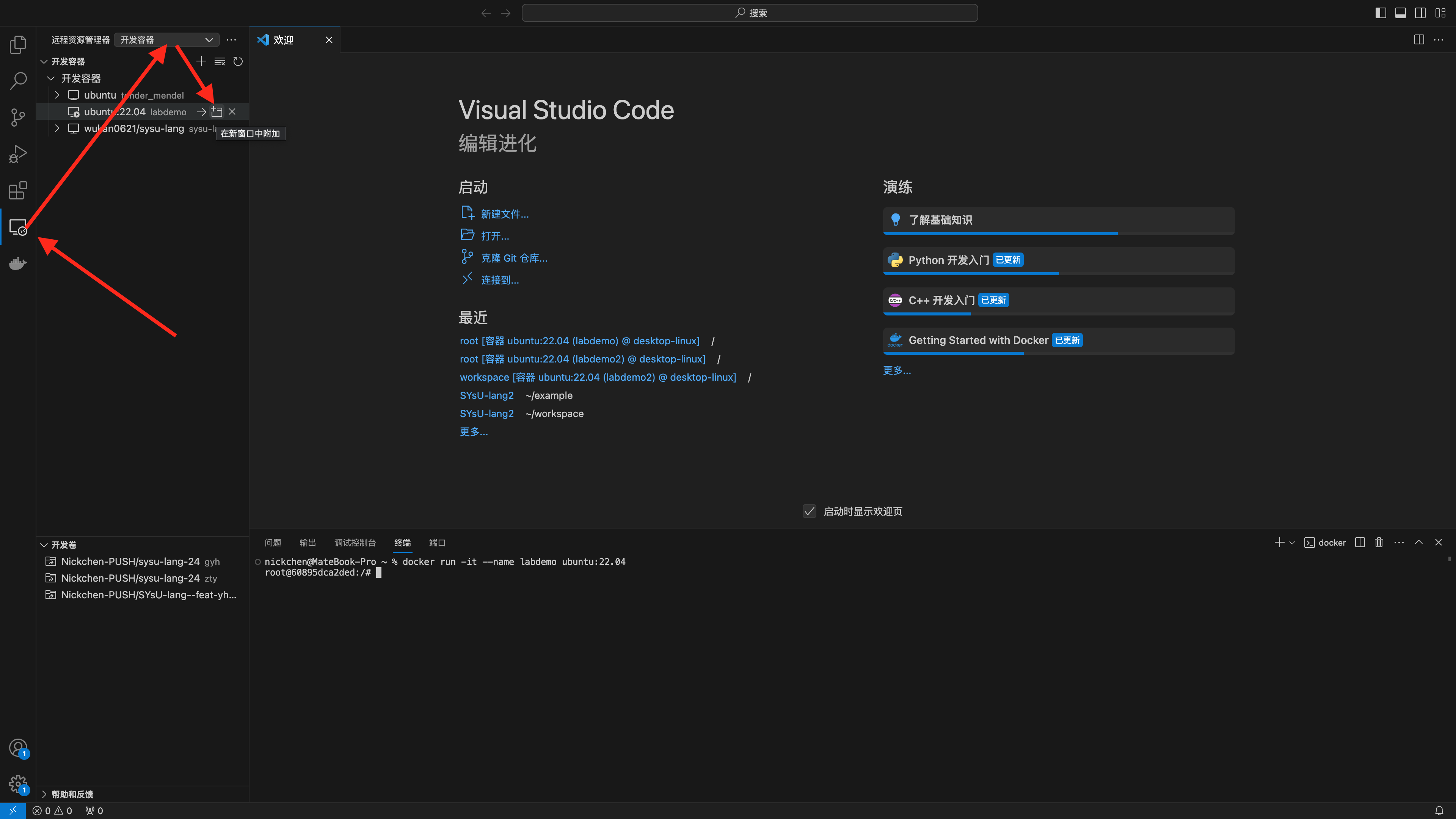
在成功使用 Dev Container 连入 Docker 容器之后,同学们需要在容器内进行实验环境的搭建,安装一些实验必需的应用软件。首先需要同学们在当前窗口新建终端,并输入以下命令安装必要的软件:
apt update # 更新软件包列表信息
apt install -y ninja-build clang-14 wget cmake xz-utils unzip g++ lld flex bison git # 下载软件

#以下是上述软件的简要介绍
# ninja-build    一个用于加速软件编译速度的软件
# clang-14       安装实验必需的一个编译器
# wget           一个Linux 系统下的下载软件,类似迅雷在 win 的地位
# cmake          一个开源的跨平台的构建工具,用于自动生成各种不同编译环境下的构建脚本,帮助管理和构建 C/C++ 项目。
# xz-utils       一个解压软件
# unzip          正如其名
# g++            实验必需的编译器
# lld            实验必需的链接器
# flex           词法分析器构造工具
# bison          文法分析器构造工具
然后,我们需要将实验代码远程仓库拉取到本地。请同学们在当前窗口新建命令行终端,并在终端输入以下命令。当命令行显示如下
100% xx done 字样时代表仓库拉取已经完成。此时在命令行输入 ls 命令可以看到
YatCC 实验代码文件夹。
git clone https://mirror.ghproxy.com/https://github.com/arcsysu/YatCC

# `https://mirror.ghproxy.com/`是一个github 代理,方便解决可能存在的 github 访问不稳定问题

请同学们输入以下命令进入实验代码仓库,并且查看实验代码仓库路径。
cd YatCC       # 进入文件夹
pwd            # 查看当前路径

之后,请同学们输入以下命令进行另外两个特殊软件的安装,两种软件在对应文件夹下都有助教提前写好的自动化编译安装脚本。请确保终端当前的目录在实验代码仓库根目录下。
首先是 llvm 软件
cd llvm && bash setup.sh
成功安装后的界面如下图所示,

接下来是 antlr 软件的安装,请大家在命令行输入如下命令。
cd ../    # 回到实验代码仓库根目录(可选)
cd antlr && bash setup.sh
成功编译安装后的界面如下图所示,

注意 ⚠️:因为编译是计算密集型任务,此步骤耗时可能较长,如果你不能成功编译,你可以尝试以下的方法:
- 重新编译,输入以下指令以重新编译(以 llvm 为例)
cmake --build build --target clean
cmake llvm -B build -G Ninja\
  -DCMAKE_BUILD_TYPE=Release \
  -DCMAKE_INSTALL_PREFIX=$(realpath install) \
  -DLLVM_ENABLE_PROJECTS="clang" \
  -DLLVM_TARGETS_TO_BUILD="X86" \
  -DLLVM_USE_LINKER=lld \
  -DLLVM_INCLUDE_BENCHMARKS=OFF \
  -DLLVM_INCLUDE_EXAMPLES=OFF \
  -DLLVM_INCLUDE_TESTS=OFF
cmake --build build --target install
- 在 Docker Desktop 中为你的容器增加 Memory limit/Swap,并重新编译。如果你使用的是 Windows + Wsl,方法可能会有所不同。详情可参阅 Docker 内的提示。
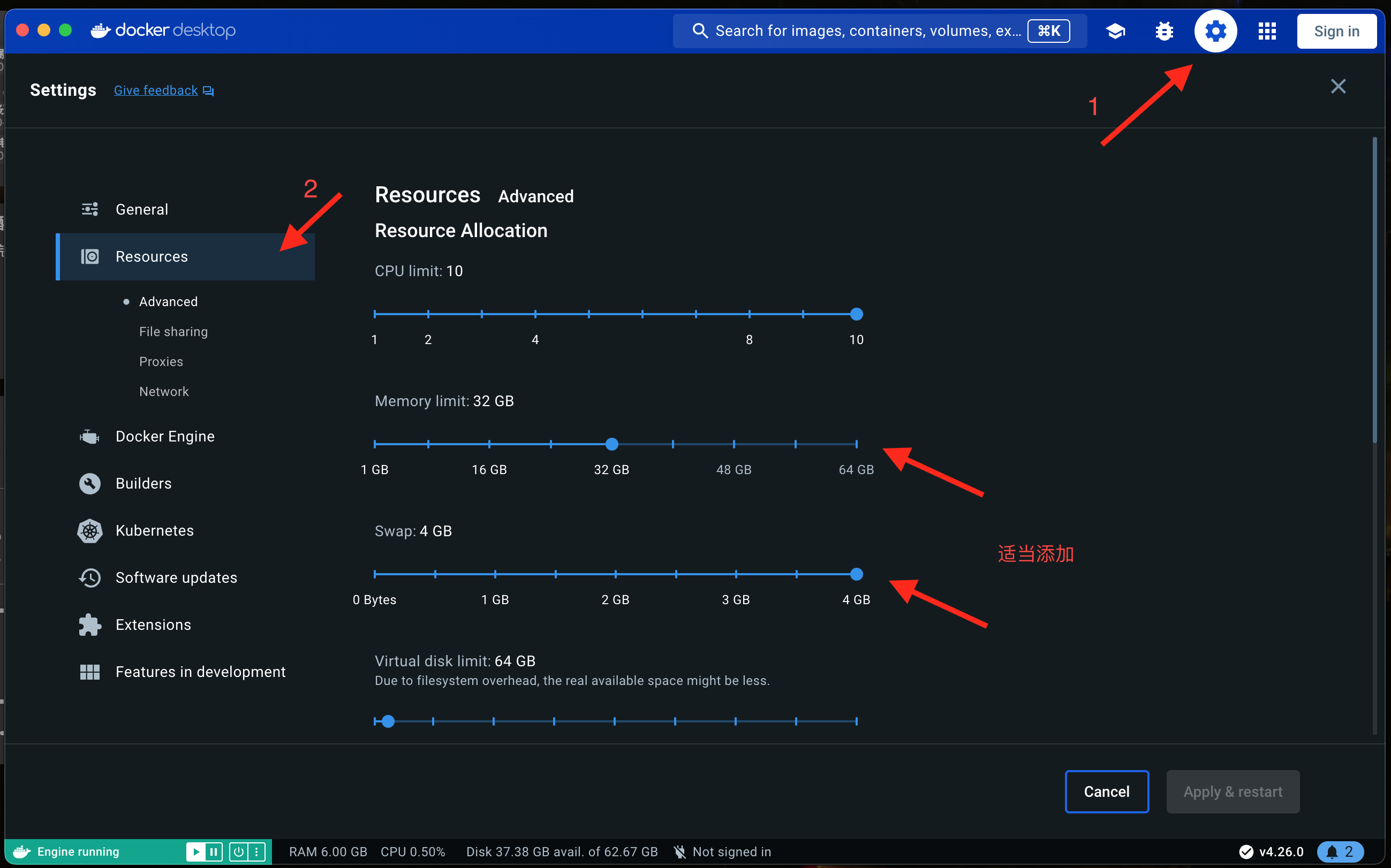
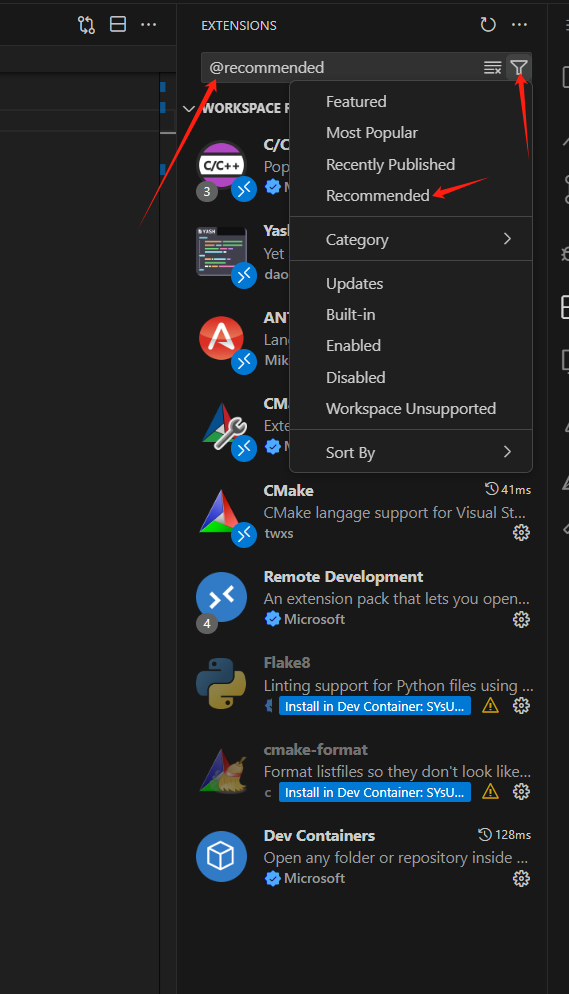
在以上 Linux 系统软件安装完成之后,我们还需要在容器内安装一系列 VSCode 插件,以便进行实验代码的编写。请同学们按照以下所示的方法,打开 VSCode 的插件安装界面。

需要安装的 VSCode 插件名字列表如下: - C/C++ - C/C++ extension pack - CMake - CMake Tools - ANTLR4 grammar syntax support - Yash
你也可以打开筛选以快速找到这些插件
当前面所提到的 Linux 系统软件以及 VSCode 插件全部安装完成后,就完成了手动配置实验环境。
可选方案 3 ⸺ 命令行手动配置(不使用 Docker)
前言:如果处于以下的情况,你可以尝试此配置方案
- 你遇到了难以解决的问题,以上方案都无法配置实验环境
- 你希望能在操作系统为 Linux/MacOS 的机器上原生运行该实验
该方案假定你对 Linux/Unix 系统基本操作,软件安装,cmake 使用等方面有一定了解,并且要求你的操作系统为 Linux/MacOS。如果你遇到任何问题,你可以先尝试自己解决,再来向助教团队求助。以下教程的示例均以 MacOS 为例,并会注明 Linux 上的等效操作。
注意 ⚠️:无论你使用什么方法配置实验环境,你都需要保证你提交的代码能在评测机上正确运行。
前置要求:
- 操作系统:Linux/MacOS
- VSCode
- Git
- Xcode 命令行工具 (MacOS)
目录:
- 拉取实验代码仓库
- 使用包管理器下载安装必备软件
- 编译安装 llvm、antlr,或直接使用 llvm 提供的二进制包
- 配置 VSCode 和 cmake
- 常见问题
拉取实验代码仓库
在你的终端中输入以下指令以拉取实验代码仓库,并通过 VSCode 打开仓库文件夹
git clone https://mirror.ghproxy.com/https://github.com/arcsysu/YatCC
code YatCC
 成功打开 VSCode 后将如下所示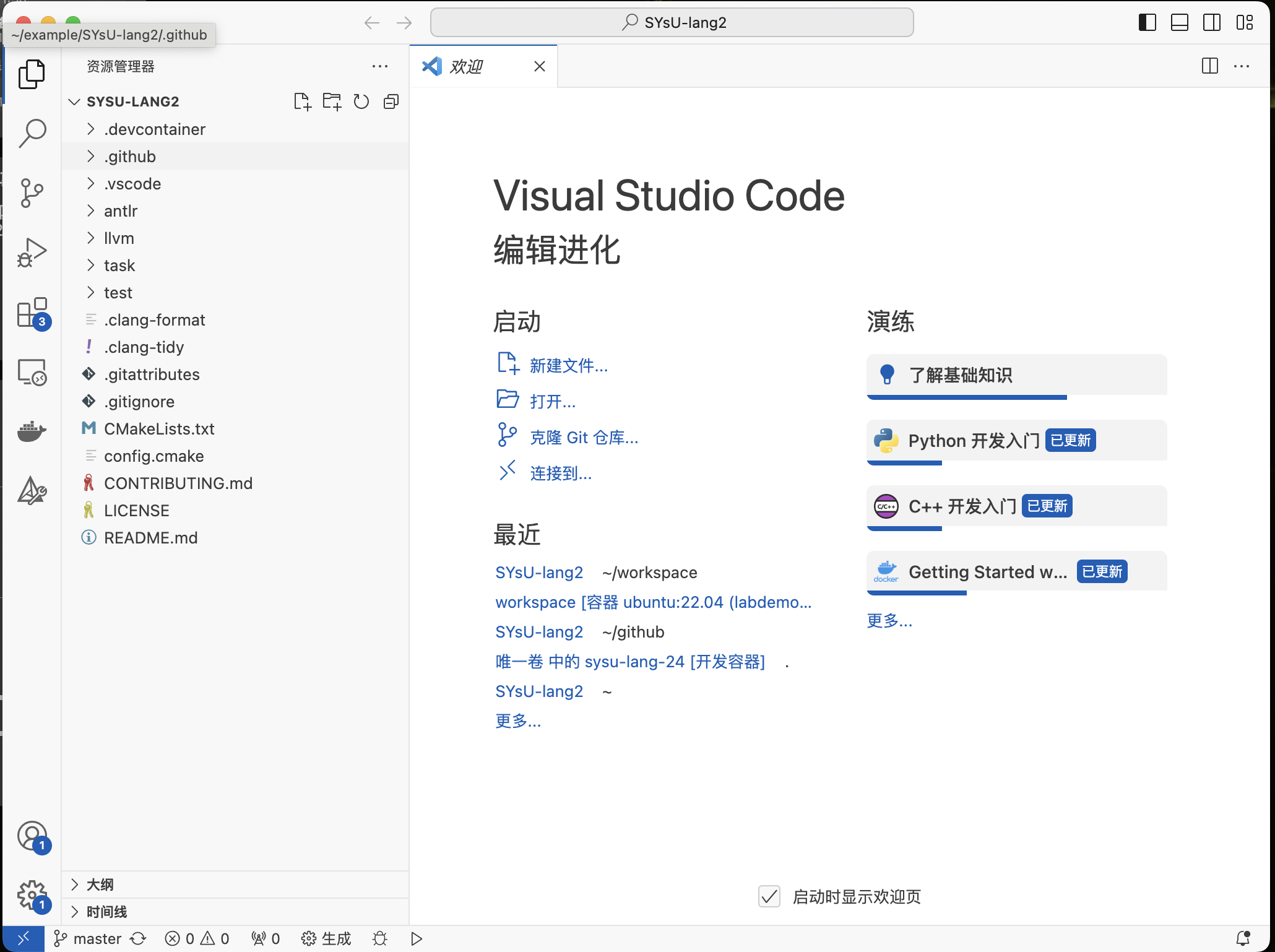
使用包管理器下载安装必备软件
在 VSCode 中打开终端,使用你的包管理器下载以下软件,在 Linux 上的包管理器通常是
apt,这里我使用的是 MacOS 上常用的 brew
# MacOS
brew install ninja wget cmake flex bison xz # 下载软件

# Linux
apt update # 更新软件包列表信息
apt install -y ninja-build clang-14 wget cmake xz-utils unzip g++ lld flex bison # 下载软件

#以下是上述软件的简要介绍
# ninja          一个用于加速软件编译速度的软件
# clang-14       安装实验必需的一个编译器
# wget           一个Linux 系统下的下载软件,类似迅雷在 win 的地位
# cmake          一个开源的跨平台的构建工具,用于自动生成各种不同编译环境下的构建脚本,帮助管理和构建 C/C++ 项目。
# xz-utils       一个解压软件
# unzip          正如其名
# g++            实验必需的编译器
# lld            实验必需的链接器
# flex           词法分析器构造工具
# bison          文法分析器构造工具
编译安装 llvm、antlr,或直接使用 llvm 提供的二进制包
在上述软件成功安装之后,请大家输入以下命令进行另外两个特殊软件的安装,两种软件在对应文件夹下都有助教提前写好的自动化编译安装脚本。但由于 MacOS 不支持
lld
链接器,直接使用 cmake 编译安装 llvm 源文件会报错,这里推荐直接使用官网提供的二进制包。
注意 ⚠️:将 /your/path/to/YatCC 改为你的仓库目录所在路径
llvm
MacOS:
cd /your/path/to/YatCC/llvm

wget https://github.com/llvm/llvm-project/releases/download/llvmorg-17.0.6/clang+llvm-17.0.6-arm64-apple-darwin22.0.tar.xz # 根据你的架构选择,这里是使用Apple Silicon的机器

tar -xJvf clang+llvm-17.0.6-arm64-apple-darwin22.0.tar.xz # 解压

rm -rf install # 确保你的 /llvm 目录下没有其它名为 install 的文件夹

mv clang+llvm-17.0.6-arm64-apple-darwin22.0 install # 重命名,这一步非常关键
Linux
cd /your/path/to/YatCC/llvm && bash setup.sh
Linux 成功安装后的界面如下图所示,
接下来是 antlr 软件的安装,请大家在命令行输入如下命令。
MacOS & Linux
cd /your/path/to/YatCC/antlr && bash setup.sh
成功编译安装后的界面如下图所示,
配置 VSCode 和 cmake
在以上软件安装完成之后,我们还需要安装一系列 VSCode 插件,以便进行实验代码的编写。请同学们按照以下所示的方法,打开 VSCode 的插件安装界面。
需要安装的 VSCode 插件名字列表如下:
- C/C++
- C/C++ extension pack
- CMake
- CMake Tools
- ANTLR4 grammar syntax support
- Yash
你也可以打开筛选以快速找到这些插件
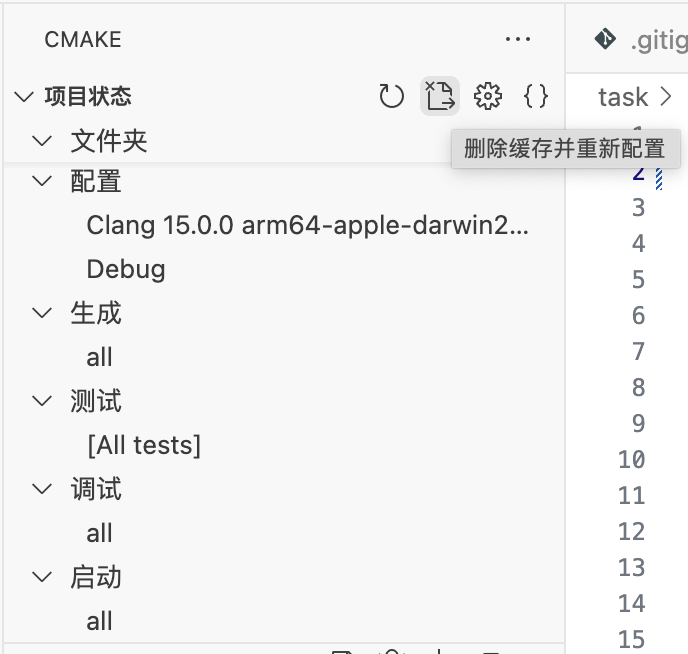
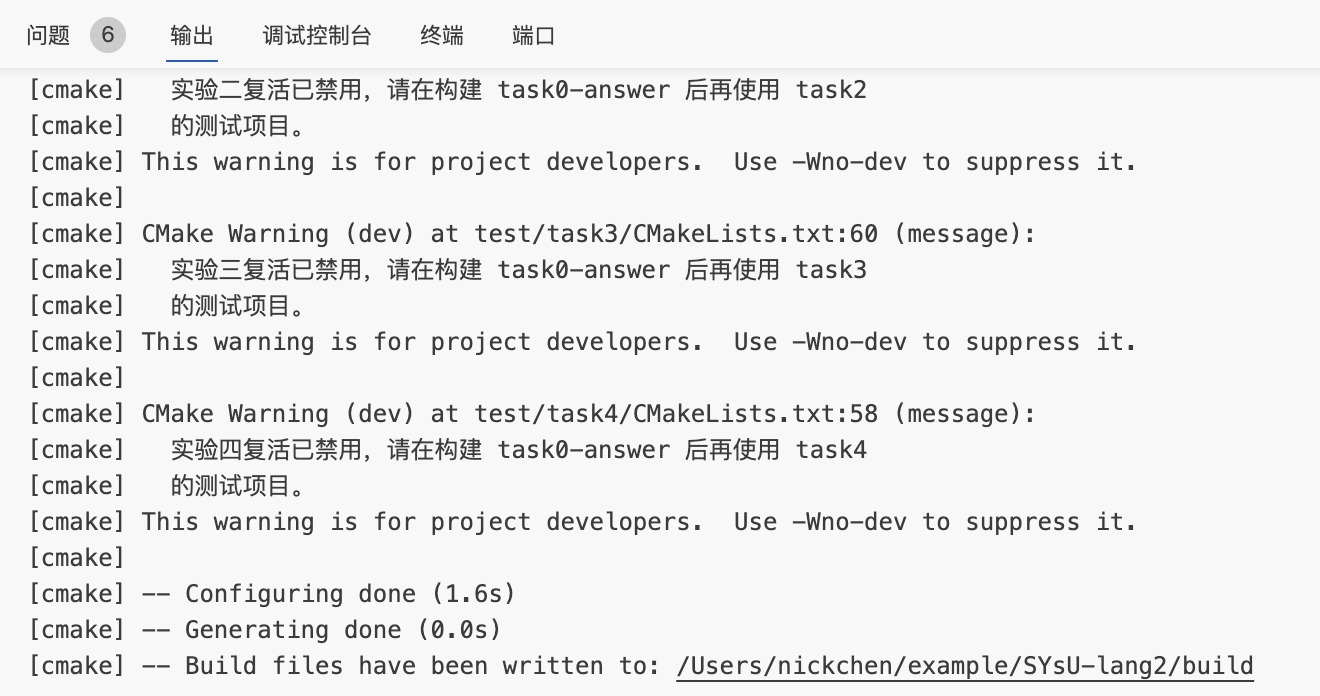
当 CMake Tools 插件安装完成后,点击删除缓存并重新配置,当看到“xx
done" 字样时,你就成功完成配置了 🎉
常见问题
- 在 MacOS 下,cmake 找不到 brew 安装的 bison
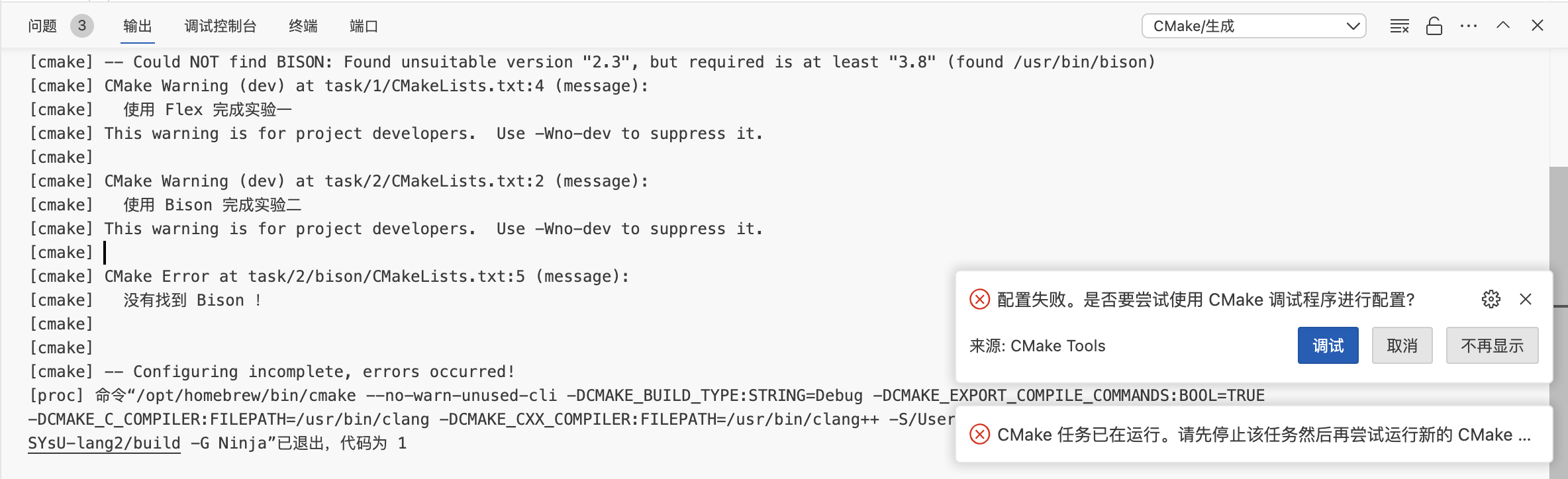
解决方法:将 task/CMakeLists.txt 中第 2 行的 find_package(BISON 3.8) 改为
find_package(BISON),然后重新配置 cmake。
- MacOS 如何安装 Xcode 命令行工具?
解决方法:在 app store 中直接安装 Xcode,同时也会安装 Xcode 命令行工具。
YatCC Agent